




部署FileCodeBox文件快递柜
FileCodeBox主要特色
轻量简洁:Fastapi+Sqlite3+Vue2+ElementUI
轻松上传:复制粘贴,拖拽选择
多种类型:文本,文件
防止爆破:错误次数限制
防止滥用:IP限制上传次数
口令分享:随机口令,存取文件,自定义次数以及有效期
国际化:支持中文和英文
匿名分享:无需注册,无需登录
管理面板:查看所有文件,删除文件
一键部署:docker一键部署
自由拓展:S3协议、本地文件流,可根据需求在storage文件中新增存储引擎
简单明了:适合新手练手项目
Docker一键部署
一键安装
docker run -d --restart=always -p 12345:12345 -v /opt/FileCodeBox/:/app/data --name filecodebox lanol/filecodebox:beta 记得服务器开启端口,默认端口为
12345
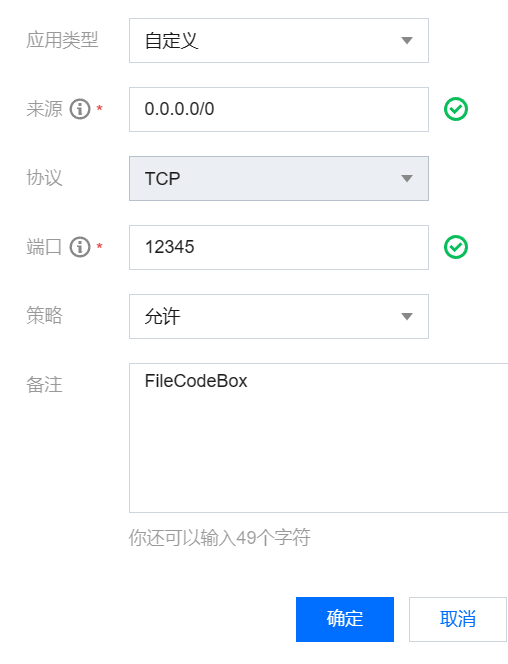 反向代理
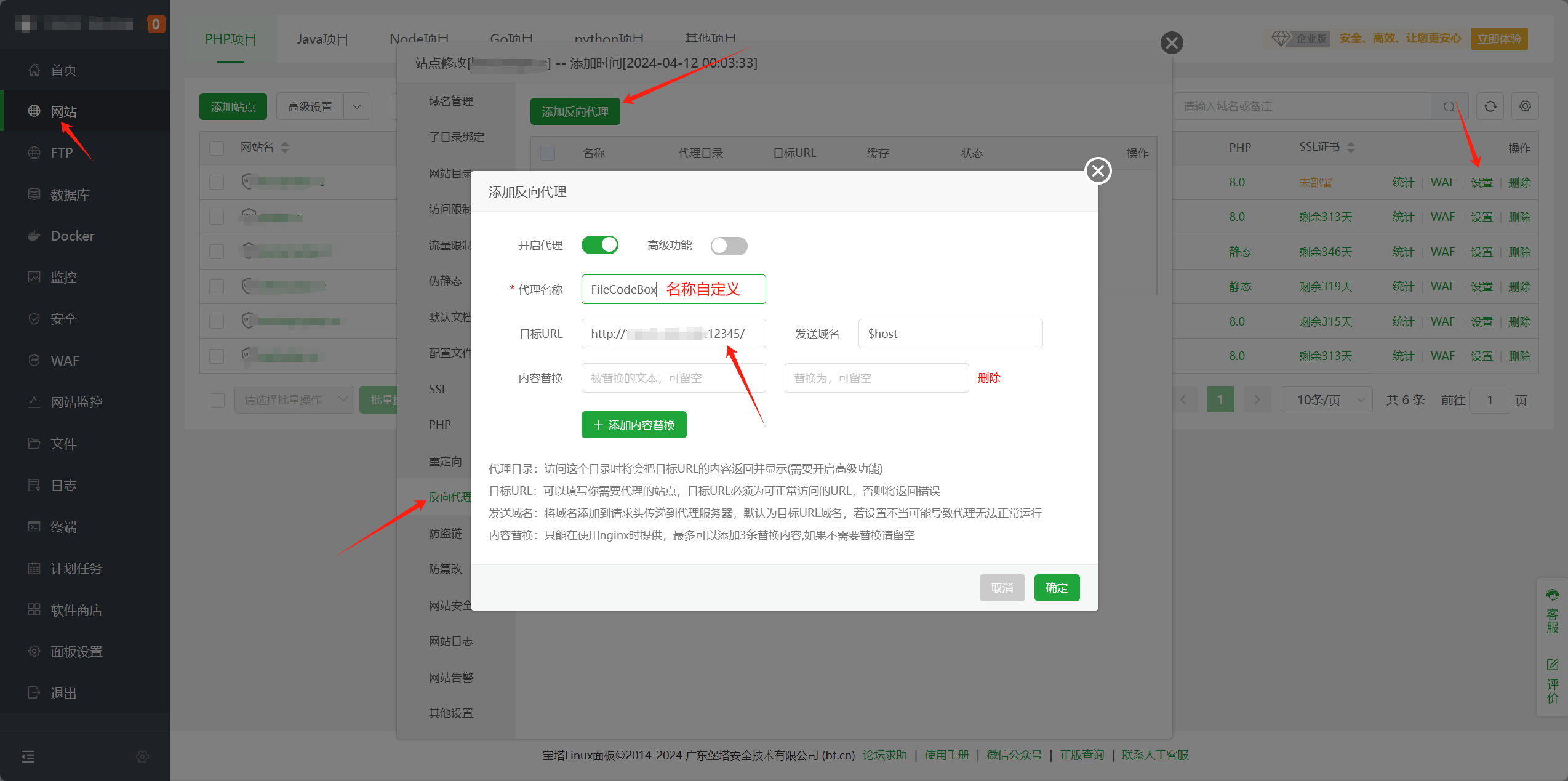
反向代理
接下来使用反向代理进行域名访问
第一步:添加域名,添加完成后点击确定。
 添加反向代理,点击保存。
 访问域名,当出现如下页面就代表部署成功了,后台使用默认密码登陆,记得在后台修改密码。
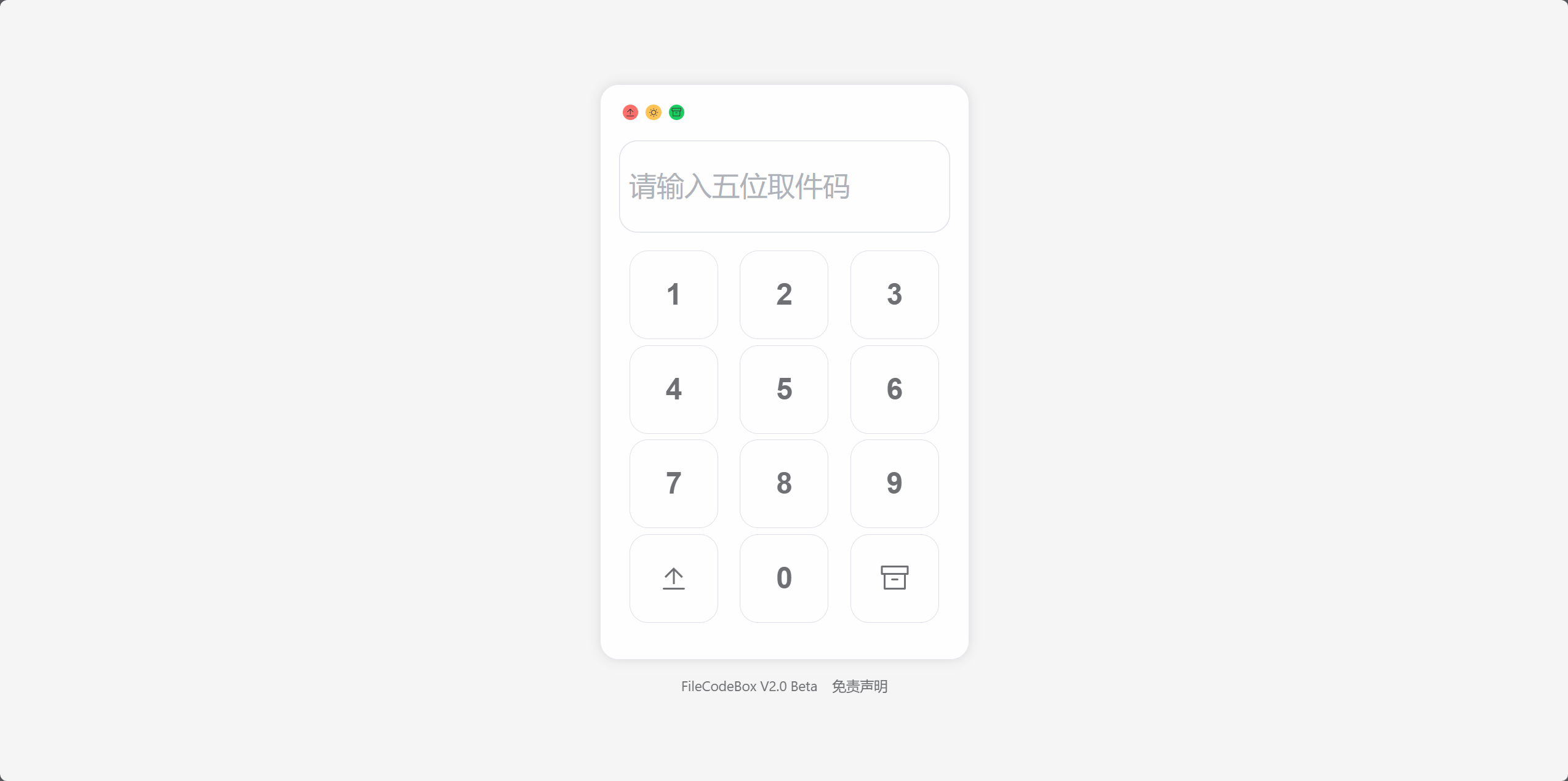
默认信息
后端地址:/#/admin
后台密码:FileCodeBox2023
一键更新
docker pull lanol/filecodebox:beta && docker stop filecodebox && docker rm filecodebox && docker run -d --restart=always -p 12345:12345 -v /opt/FileCodeBox/:/app/data --name filecodebox lanol/filecodebox:beta
评论区