




Cloudreve 是什么?
Cloudreve 可以让您快速搭建起公私兼备的网盘系统。Cloudreve 在底层支持不同的云存储平台,用户在实际使用时无须关心物理存储方式。你可以使用 Cloudreve 搭建个人用网盘、文件分享系统,亦或是针对大小团体的公有云系统。
教程
这里我使用的是Ubuntu系统安装宝塔面板为例
第一步:
宝塔命令行输入代码查询内核参数
arch输出结果x86_64代表amd64;aarch64代表arm64

第二步:获取Cloudreve
你可以在 GitHub Release 页面获取已经构建打包完成的主程序。其中每个版本都提供了常见系统架构下可用的主程序,命名规则为cloudreve_版本号_操作系统_CPU架构.tar.gz 。比如,普通 64 位 Linux 系统上部署 3.0.0 版本,则应该下载cloudreve_3.0.0_linux_amd64.tar.gz。
第三步:
进入宝塔面板,在/www/wwwroot/新建文件夹。
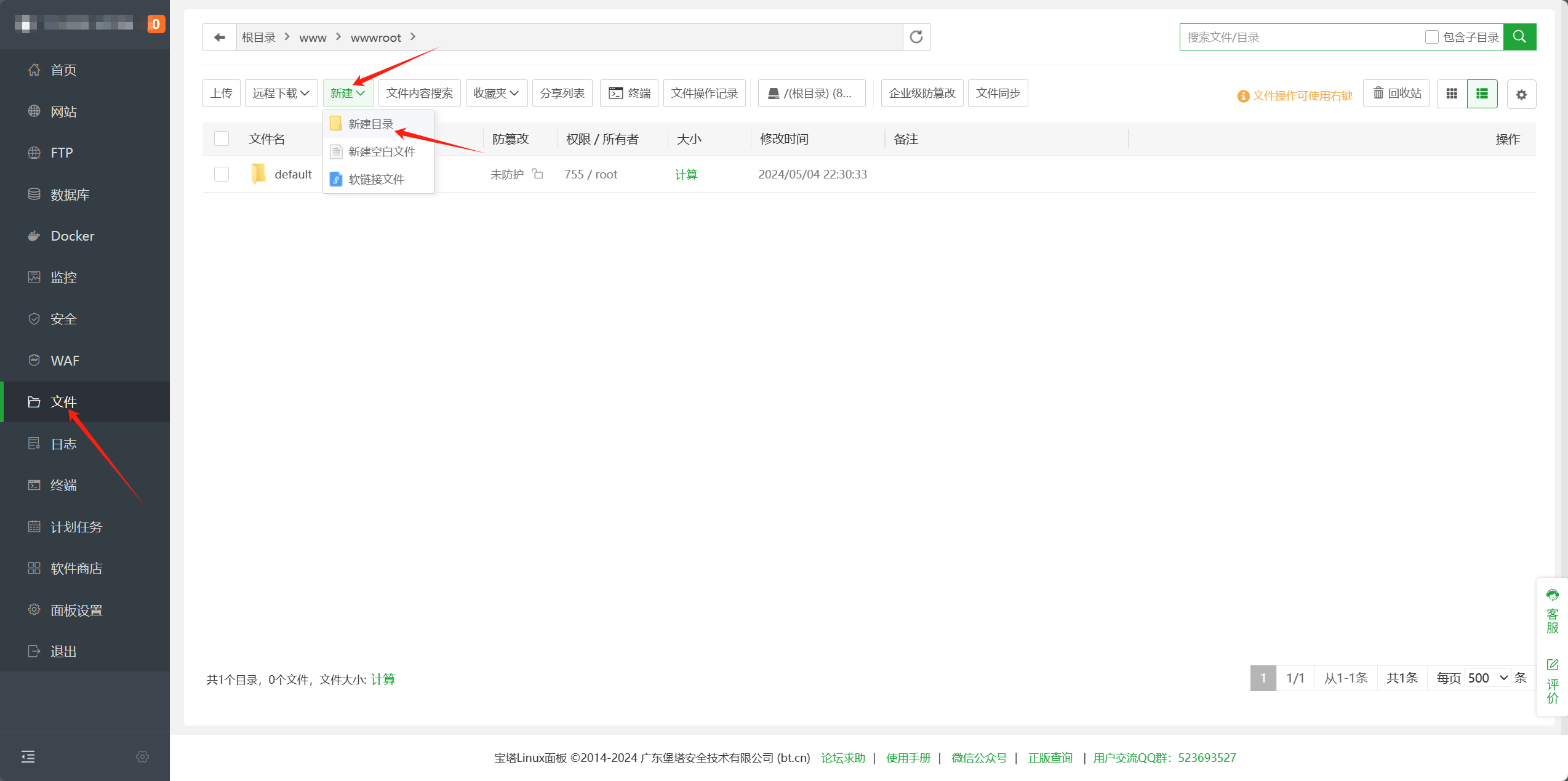
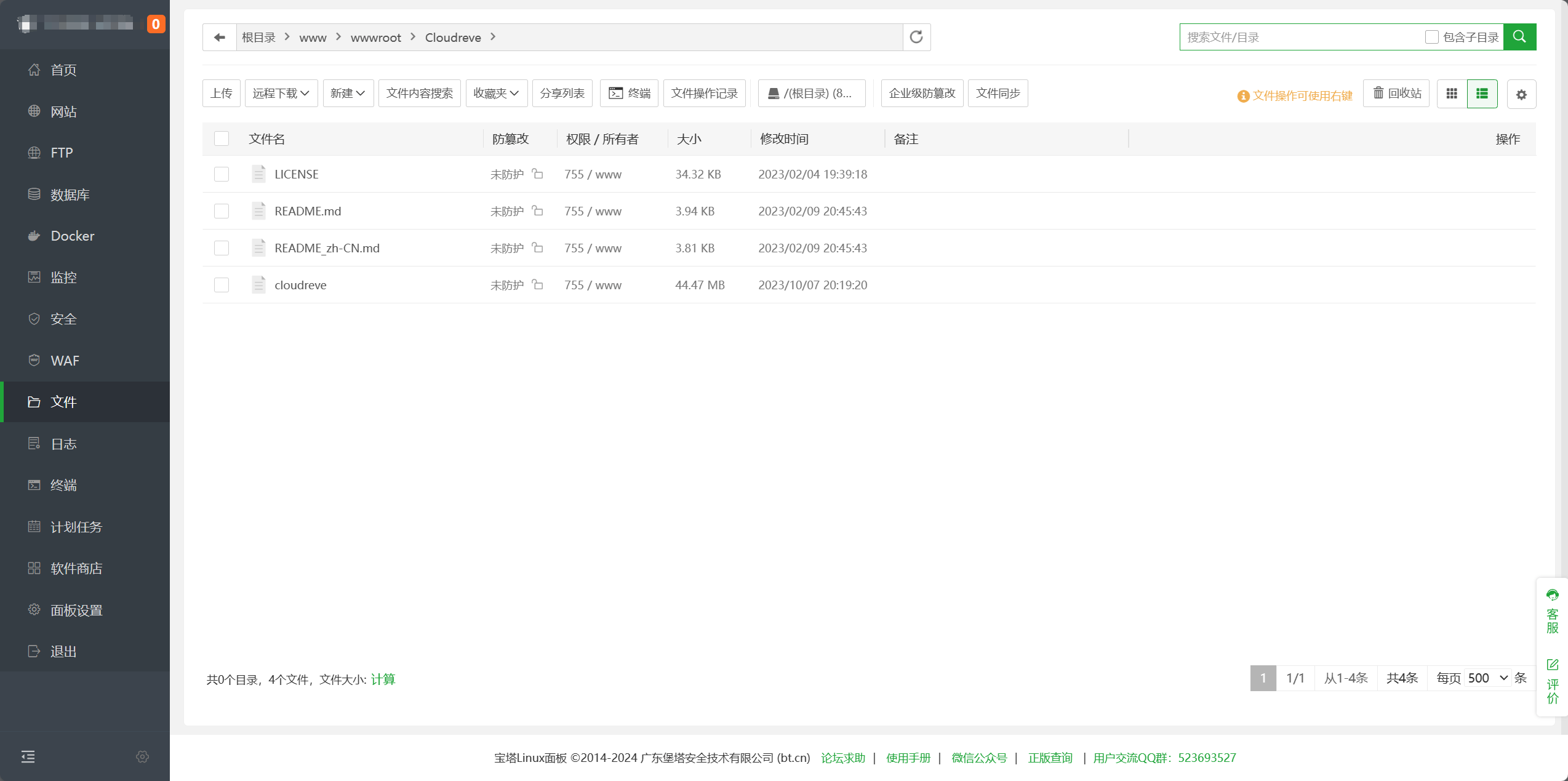
第四步:将刚刚下载的文件上传至新建的文件夹内,并解压。
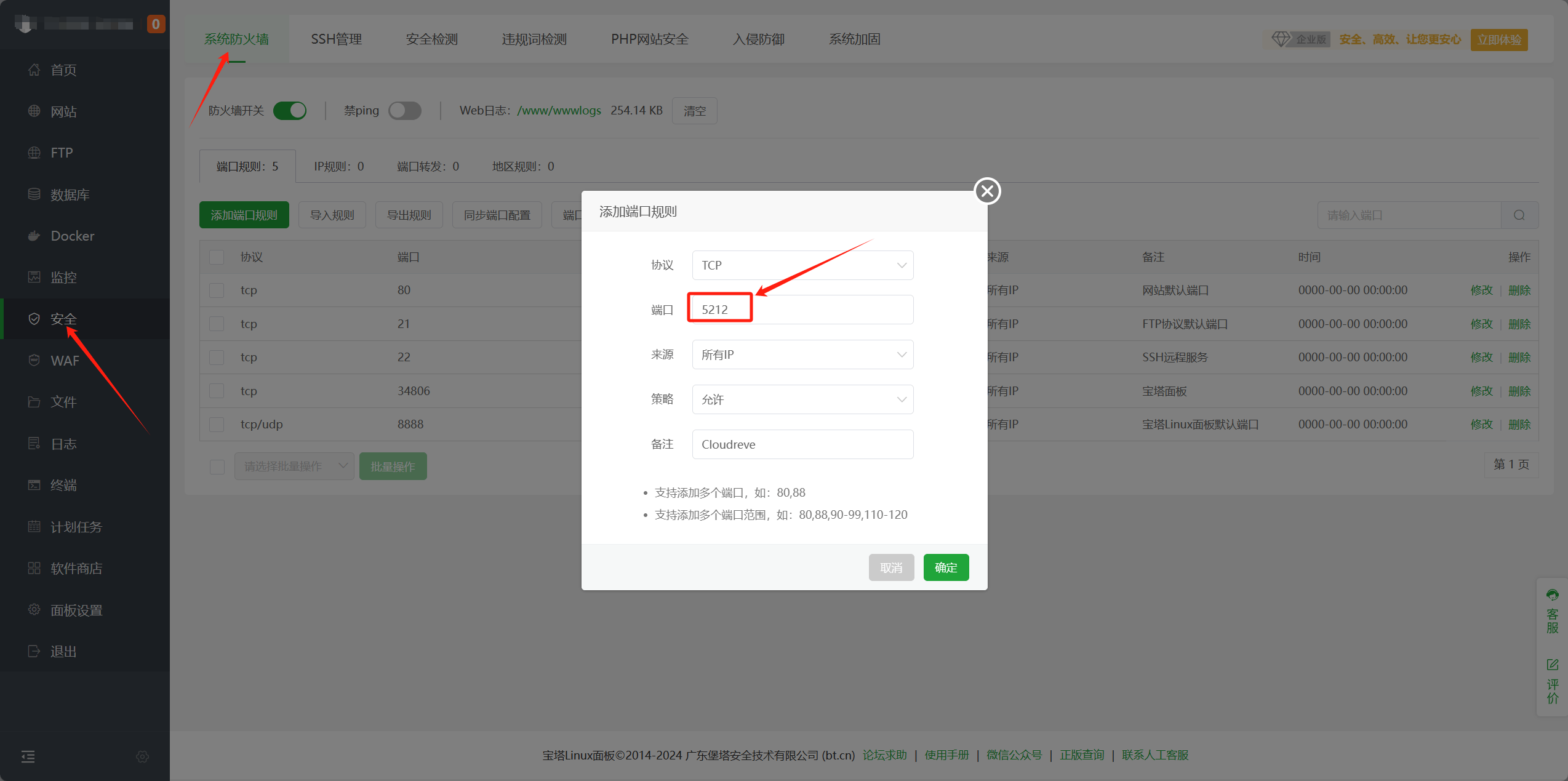
第五步:进入宝塔 安全及服务器防火墙放行5212端口。
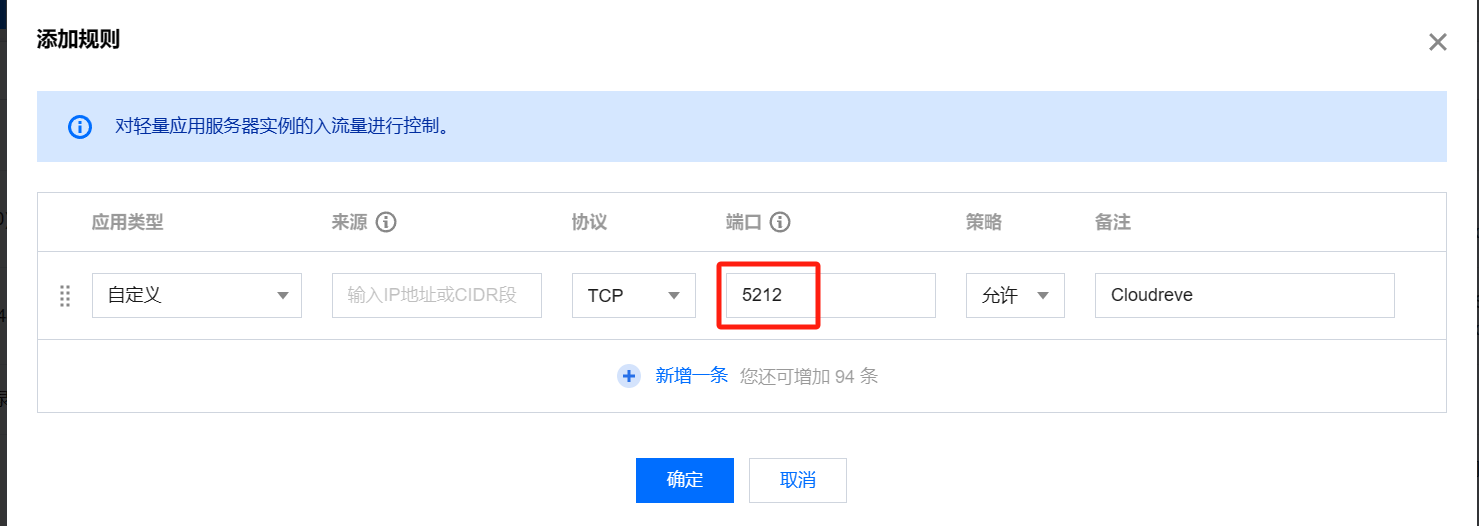
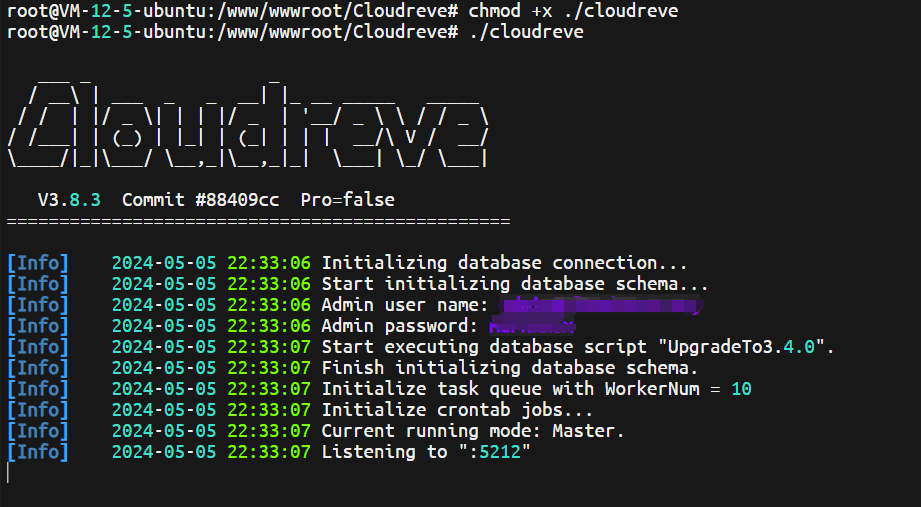
第六步:使用SSH连接工具连接服务器并cd至Cloudreve文件夹下,运行以下代码。
chmod +x ./cloudreve # 赋予执行权限
./cloudreve # 启动 Cloudreve当出现如下内容便代表启动成功了,记得保存生成的账号密码。
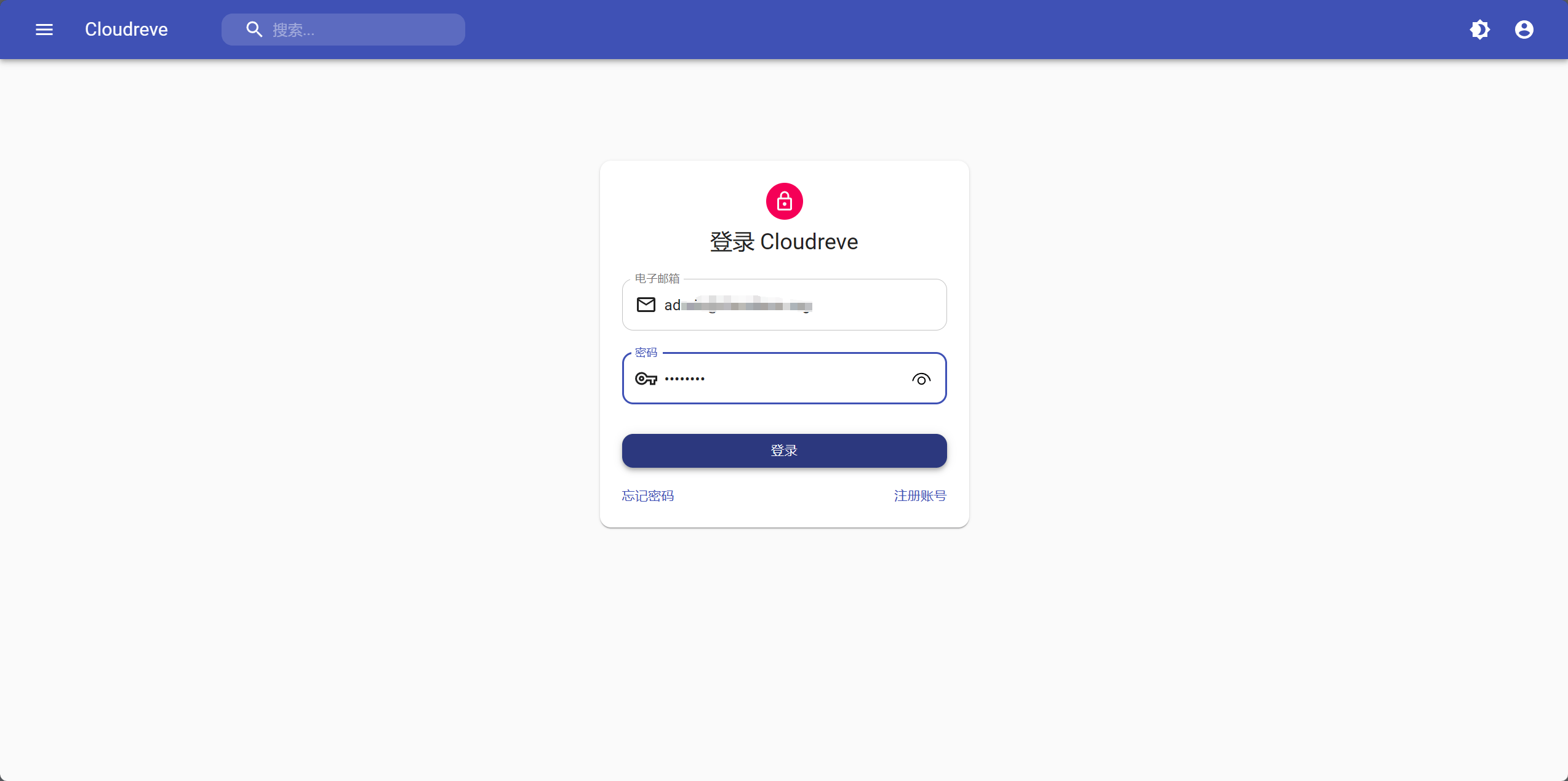
第七步:测试登陆,使用服务器IP:5212登陆,账号密码输入上图生成的账号密码。
第八步:安装进程守护
命令行端口ctrl+c,停止进程后关闭即可
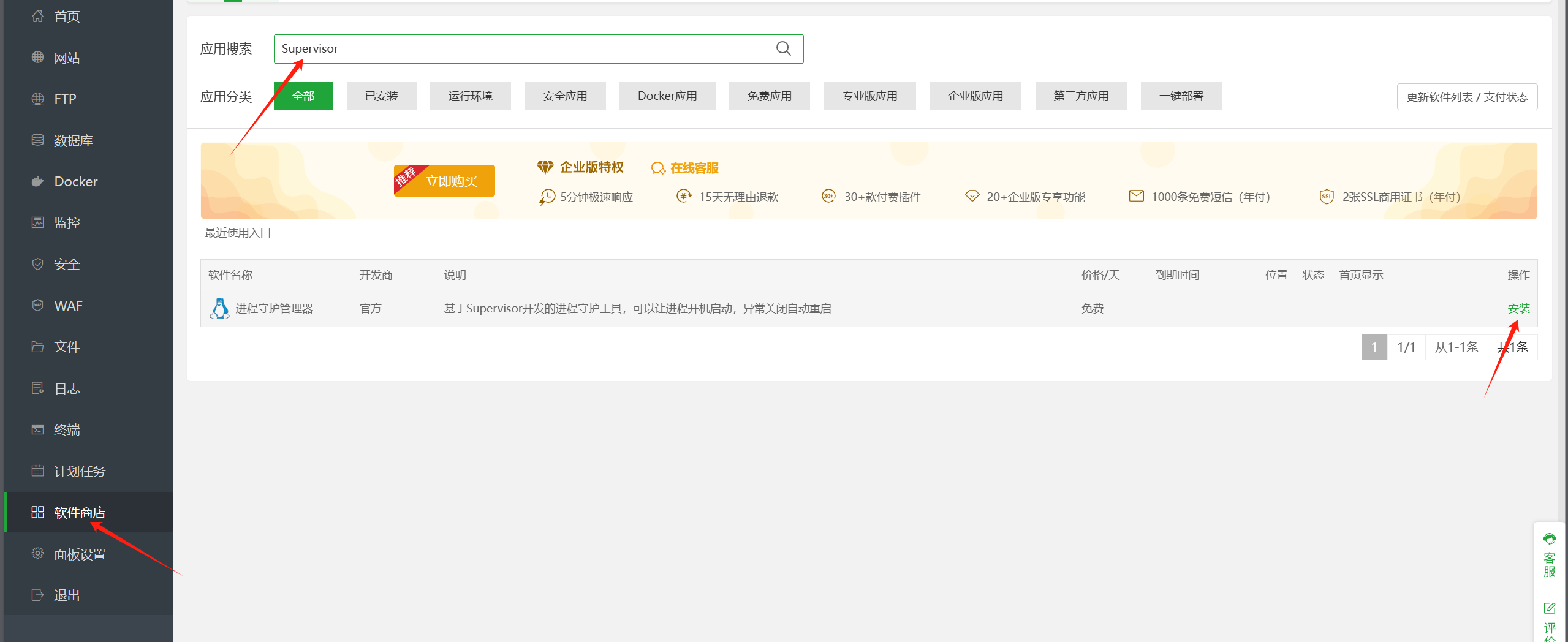
宝塔面板进入软件商店,搜索Supervisor安装
配置文件如下
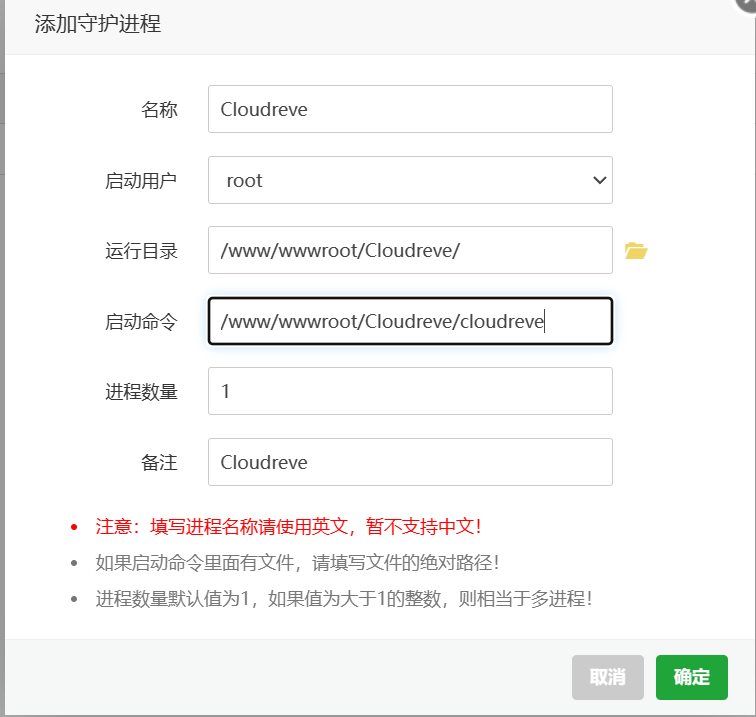
添加成功后,看下进程状态是否为开启的绿三角,假如不是就重启服务器,再回来看下,还不是就检查配置是否正确。
评论区